Официальное руководство 2026

Руководство по запуску платформы Innora Cloud

Полное практическое руководство для собственников, генеральных менеджеров, шеф-поваров и администраторов: от первичной регистрации юридического лица до автоматизации кухни, склада, POS-терминалов и первого пробитого чека.

11
Ключевых этапов
42
Пошаговых инструкции
100%
Бесшовная связь Hotel + F&B
0 сек
Задержка между POS и KDS
Фильтрация шагов по вашей роли:
01

Этап 1: Регистрация компании и первого объекта

Мастер онбординга (Onboarding Wizard) — создание супер-пользователя, привязка юрлица, точные координаты на карте и инициализация базы данных объекта.

Шаг 1.1 Создание учетной записи управляющего (SuperAdmin / Owner)

Перейдите по адресу /register на вашем домене или облачном инстансе Innora Cloud. Первый шаг мастера онбординга создает учетную запись главного владельца с наивысшими правами доступа (Owner / SaaS Administrator).

Поле формы Тип данных Обязательно Описание и пример заполнения
Имя (user_first_name) Текст Да Имя владельца или генерального директора (например: Арман)
Фамилия (user_last_name) Текст Да Фамилия владельца (например: Касымов)
Рабочий Email (user_email) Email Да Используется в качестве логина и для экстренных уведомлений (например: [email protected])
Мобильный телефон (user_phone) Телефон Да Международный формат (с кодом страны: Казахстан +7, Узбекистан +998, ОАЭ +971, Грузия +995 и др.)
Пароль (user_password) Пароль Да Не менее 8 символов с использованием букв и цифр
Автоматическая маска телефона Система автоматически распознает вводимый код страны и форматирует пробелы и скобки в реальном времени.
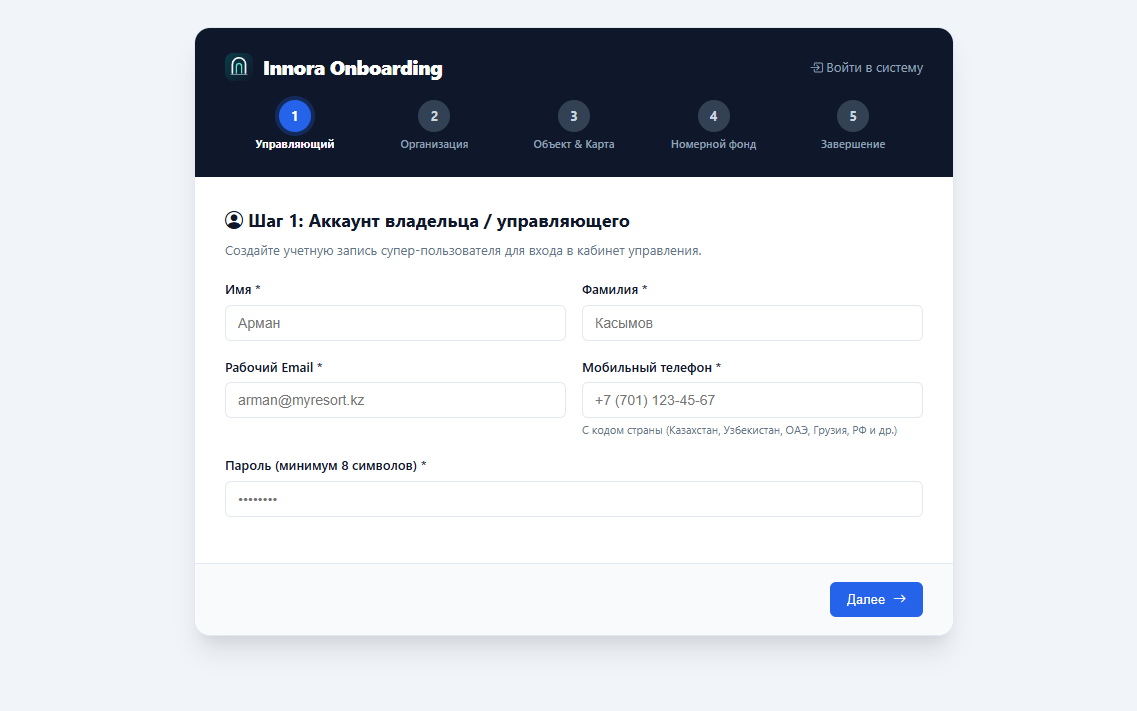
/register • Шаг 1: Аккаунт владельца
Регистрация управляющего и владельца отеля
Экран создания учетной записи владельца и супер-администратора в мастере онбординга.
Шаг 1.2 Регистрация организации и юридического лица

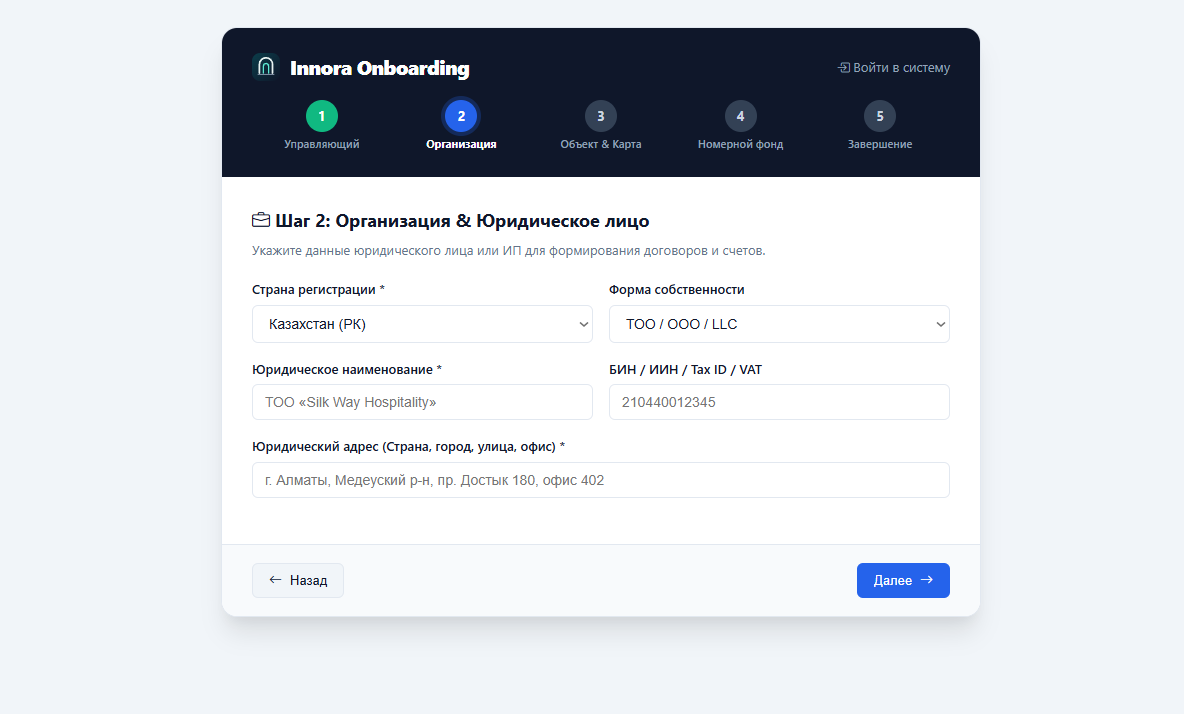
На втором шаге задаются реквизиты юридического лица, на базе которого формируются электронные счета, закрывающие акты, договоры на проживание и счета-фактуры F&B.

  • Страна регистрации: Выберите юрисдикцию (Казахстан, Узбекистан, Кыргызстан, ОАЭ, Турция, Грузия, Армения, Азербайджан или International).
  • Форма собственности: ТОО / ООО / LLC, ИП / ЧП, АО / Корпорация, FZCO (для ОАЭ).
  • Юридическое наименование: Полное название компании (например: ТОО «Silk Way Hospitality Group»).
  • Идентификатор налогоплательщика: БИН (РК), ИИН (ИП), Tax ID, ИНН или VAT номер.
  • Юридический адрес: Страна, город, район, улица, номер офиса.
/register • Шаг 2: Реквизиты организации
Ввод реквизитов организации и юридического лица
Выбор формы собственности, страны юрисдикции и ввод налогового идентификатора (БИН/Tax ID).
Шаг 1.3 Создание объекта и геопривязка на интерактивной карте

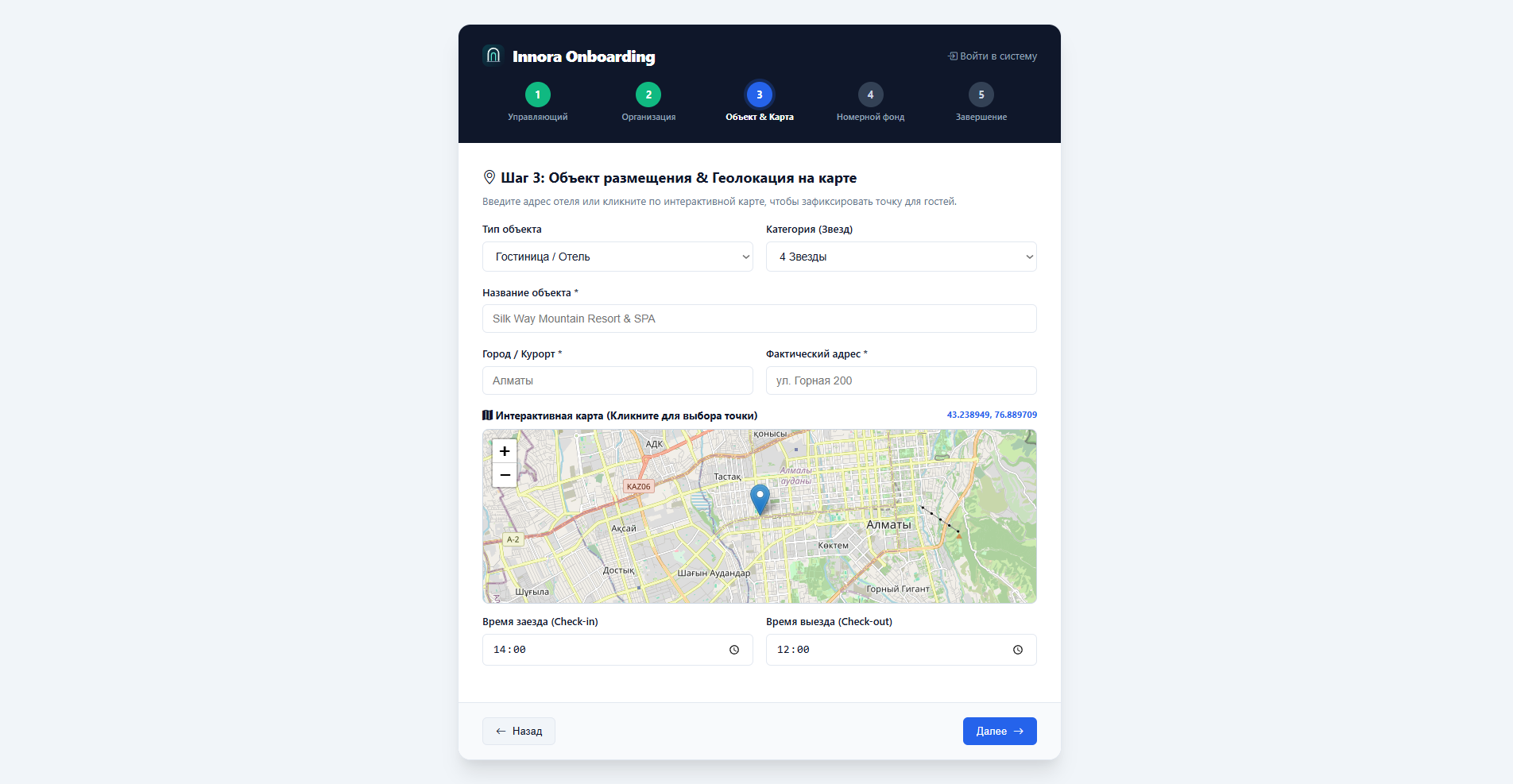
Innora оснащена встроенным геокодером и картой Leaflet/OpenStreetMap. Геометка используется для отображения на сайте отеля, в подтверждениях бронирования и в приложении для гостей.

  • Тип объекта: Отель / Гостиница, Курортный комплекс (Resort & SPA), Апарт-отель, Глэмпинг, База отдыха, Коттеджный комплекс, Санаторий, Хостел.
  • Звездность: Без звезд, 3*, 4*, 5*.
  • Название объекта: Коммерческое имя отеля или курорта (например: Silk Way Mountain Resort & SPA).
  • Интерактивная карта: Введите адрес (сработает автогеокодирование) или кликните мышью прямо по карте, чтобы перетащить маркер с точностью до метра.
  • Стандартное время: Заезд (Check-in, по умолчанию 14:00) и выезд (Check-out, по умолчанию 12:00).
/register • Шаг 3: Объект и интерактивная карта Leaflet
Выбор объекта и геопривязка на карте
Интерактивное позиционирование объекта размещения на карте с автогеокодированием координат.
Шаги 1.4 — 1.5 Базовый номерной фонд и автоматическая инициализация PMS

Укажите базовую суточную стоимость проживания (в валюте объекта, например 35 000 ₸) и краткое описание комплекса. Нажмите кнопку «Завершить регистрацию».

Что происходит в системе в этот момент:
  1. Создается изолированная сущность Организации (Tenant Isolation).
  2. Создается первичный объект (Property) с привязанными координатами и таймзоной.
  3. Генерируется структура базовых ролей (Owner, GM, Reception, Waiter, Chef, Storekeeper).
  4. Инициализируются дефолтные станции кухни (Основная, Горячий, Холодный, Бар, Пицца, Мангал).
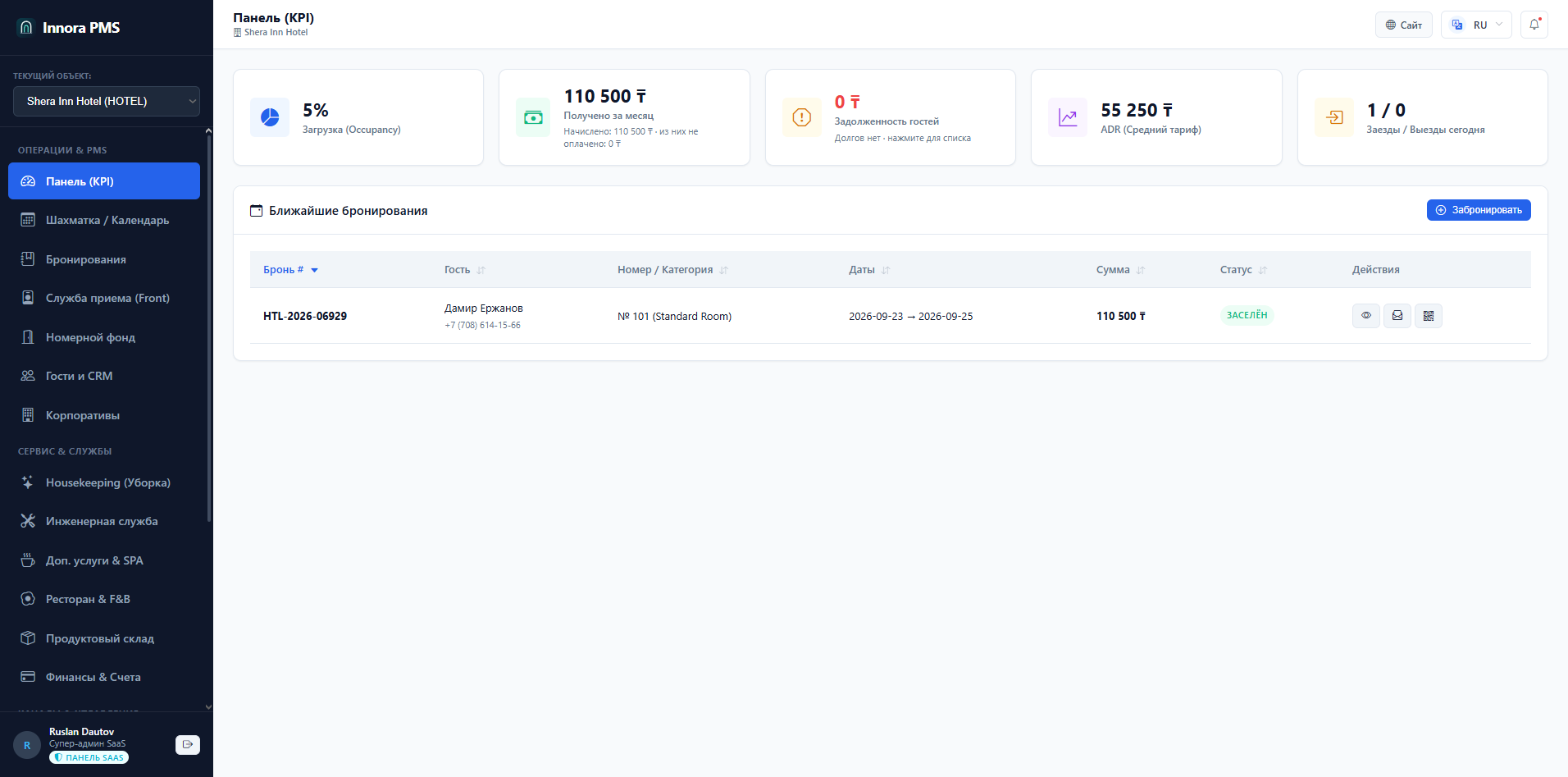
  5. Пользователь автоматически авторизуется и перенаправляется в панель управления /admin/dashboard.
/admin/dashboard • Главный экран PMS-панели
Главный дашборд Innora PMS
Панель управления объектом с ключевыми показателями KPI (Загрузка, Выручка, ADR, RevPAR).
02

Этап 2: Первичная настройка профиля отеля и параметров

Конфигурация базовой валюты расчетов, налоговых ставок, контактов и шаблонов закрывающих документов.

Шаг 2.1 Валюта, налоги и реквизиты объекта

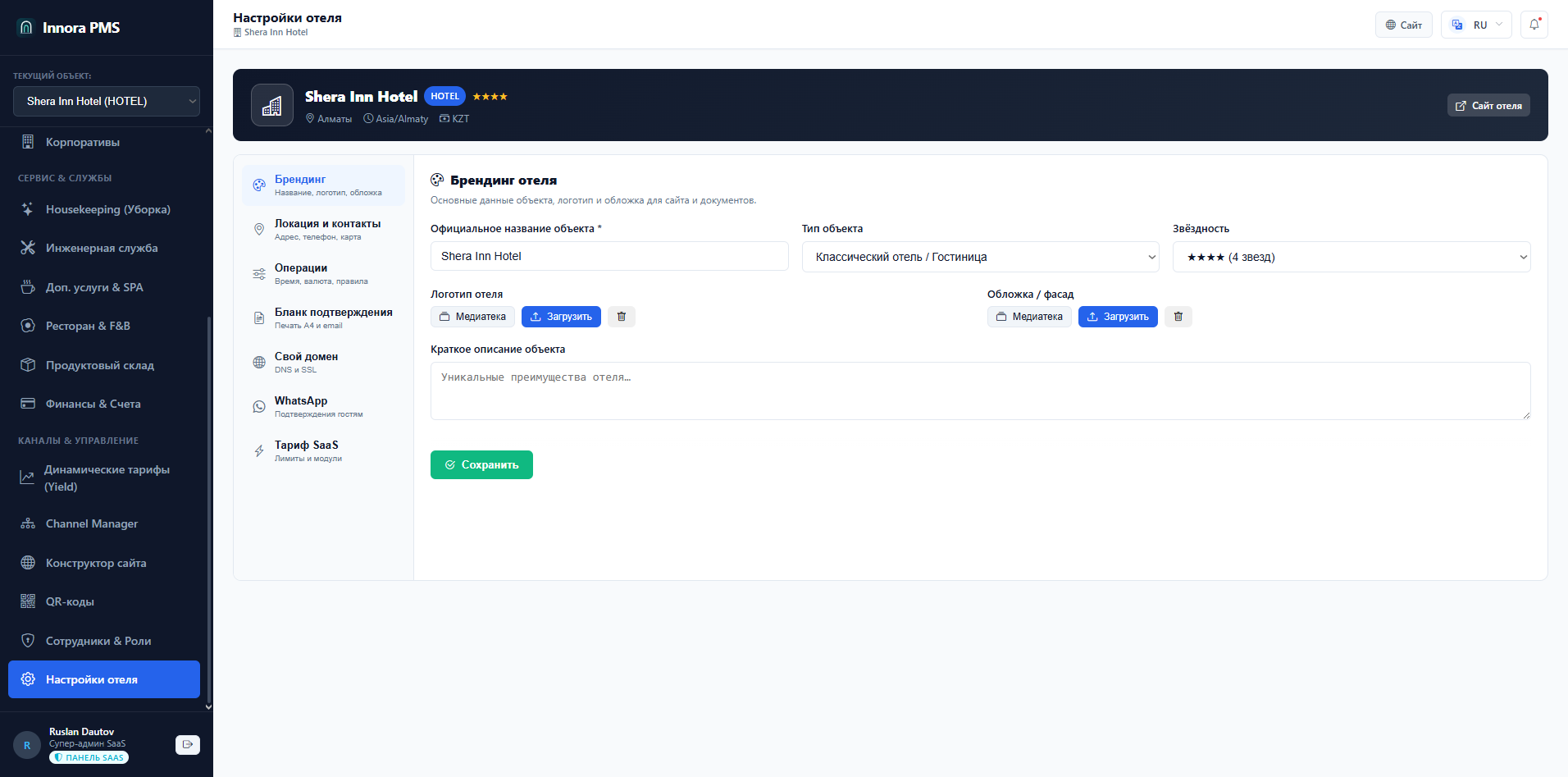
Перейдите в левом меню в раздел «Каналы & Управление» → «Настройки отеля» (URL: /admin/settings).

  • Основная валюта отеля и ресторана: KZT (₸), USD ($), EUR (€), RUB (₽), UZS (сўм), KGS (сом), AED (د.إ). Выбранная валюта применяется во всех счетах, POS-терминале и на кухне.
  • НДС / Налог с продаж: Укажите процентную ставку (например 12% для РК или 0% при спецрежиме).
  • Сервисный сбор / Обслуживание ресторана: Автоматический процент обслуживания за обслуживание столов (например 10%).
  • Контакты службы приема: Телефон ресепшн, WhatsApp-номер для рассылки электронных чеков и подтверждений.
/admin/settings • Настройки отеля и реквизиты
Настройки отеля и валюты
Конфигурация параметров объекта: валюта (KZT/USD), процент обслуживания ресторана и налоговые ставки.
03

Этап 3: Номерной фонд и тарифная сетка

Настройка категорий проживания, комнат/домиков и шахматки бронирований для интеграции с F&B фолио.

Шаг 3.1 Категории номеров, удобства и тарифы

Перейдите в раздел «Операции & PMS» → «Номерной фонд» (/admin/accommodation). Создайте категории номеров (например: Стандарт Twin, Люкс с панорамным видом, Family Cottage).

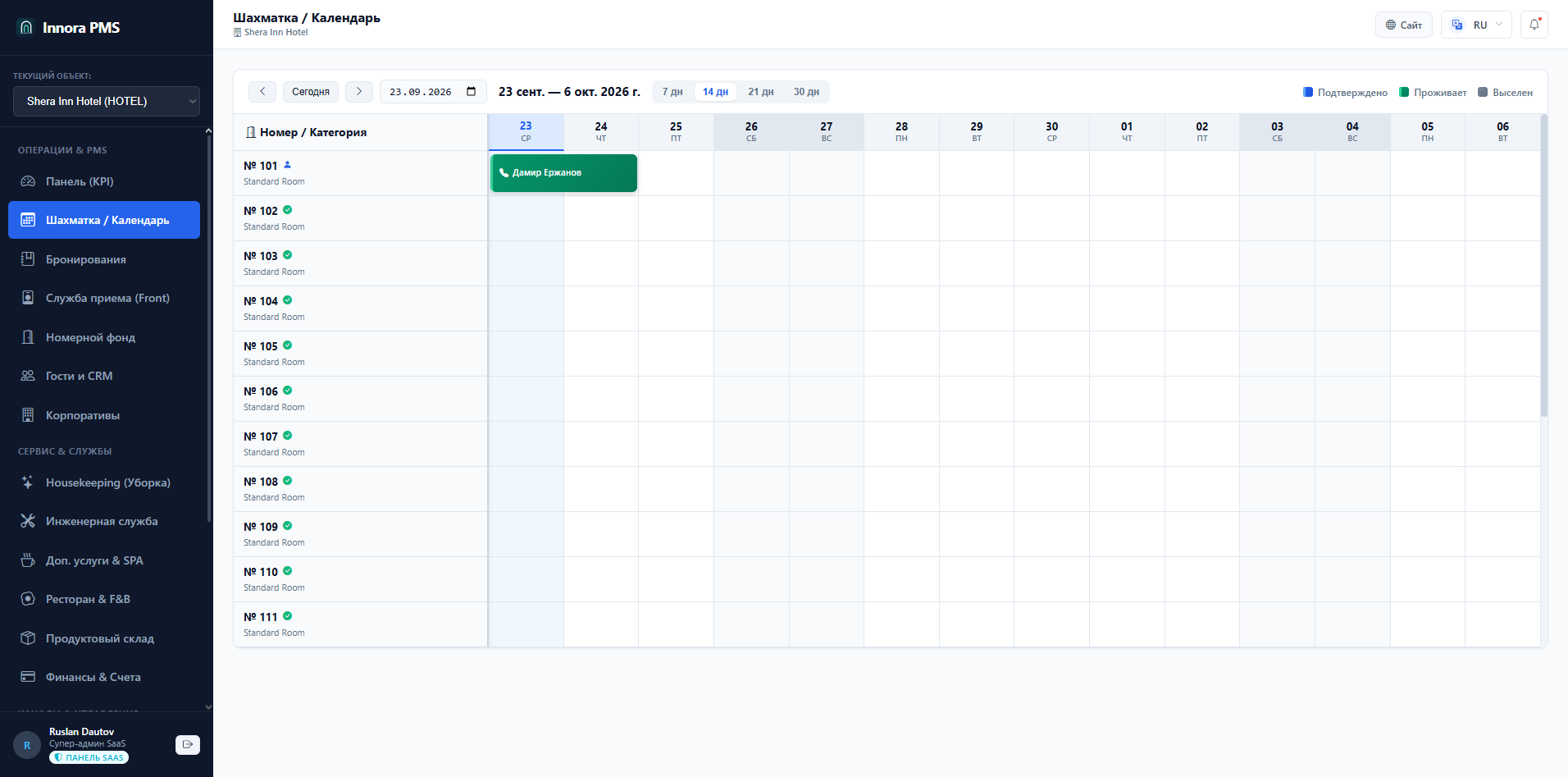
Связь с рестораном (Room Charge): Каждый физический номер в шахматке получает уникальный ID. При заказе в ресторане официант может набрать номер комнаты (например «204»), и сумма чека мгновенно спишется на общий баланс проживающего гостя!
/admin/calendar • Шахматка бронирований
Шахматка номеров отеля
Интерактивная шахматка отеля с номерами комнат, статусами гостей и поддержкой списания Room Charge.
04

Этап 4: Персонал, роли и права доступа (RBAC)

Разграничение прав сотрудников ресторана и отеля для предотвращения утечек данных и несанкционированных действий.

Шаг 4.1 Создание учетных записей и назначение ролей

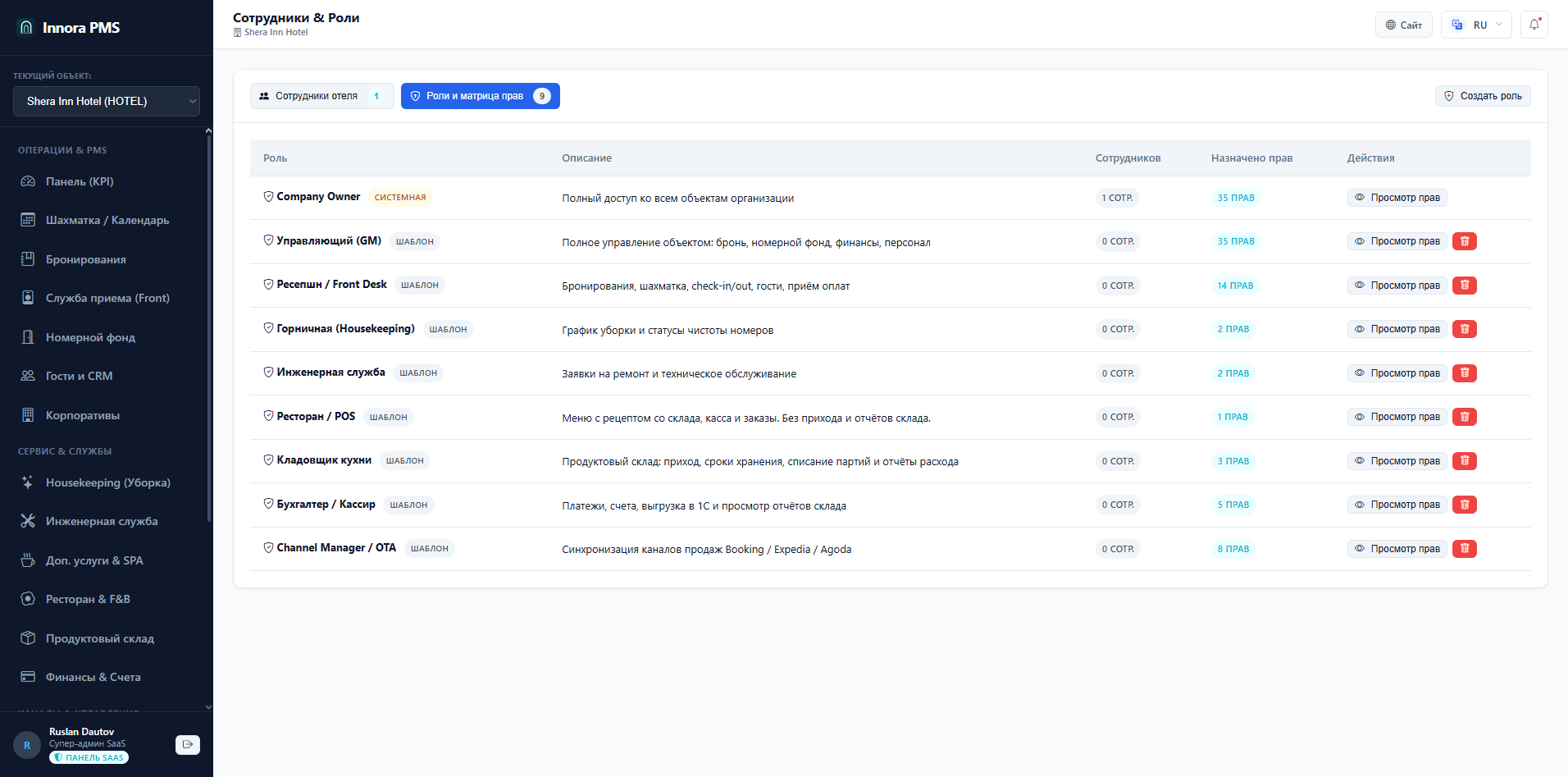
Перейдите в раздел «Каналы & Управление» → «Сотрудники & Роли» (/admin/rbac). Добавьте сотрудников, указав их роли:

Роль в системе Доступные экраны / модули Назначение
Владелец / GM Все разделы + Финансы + Настройки + SaaS Полное управление объектом и финансовый контроль
Администратор Front Desk Шахматка, Бронирования, Служба приема, Гости, Ресторан Заселение, выселение, прием оплат и проверка фолио
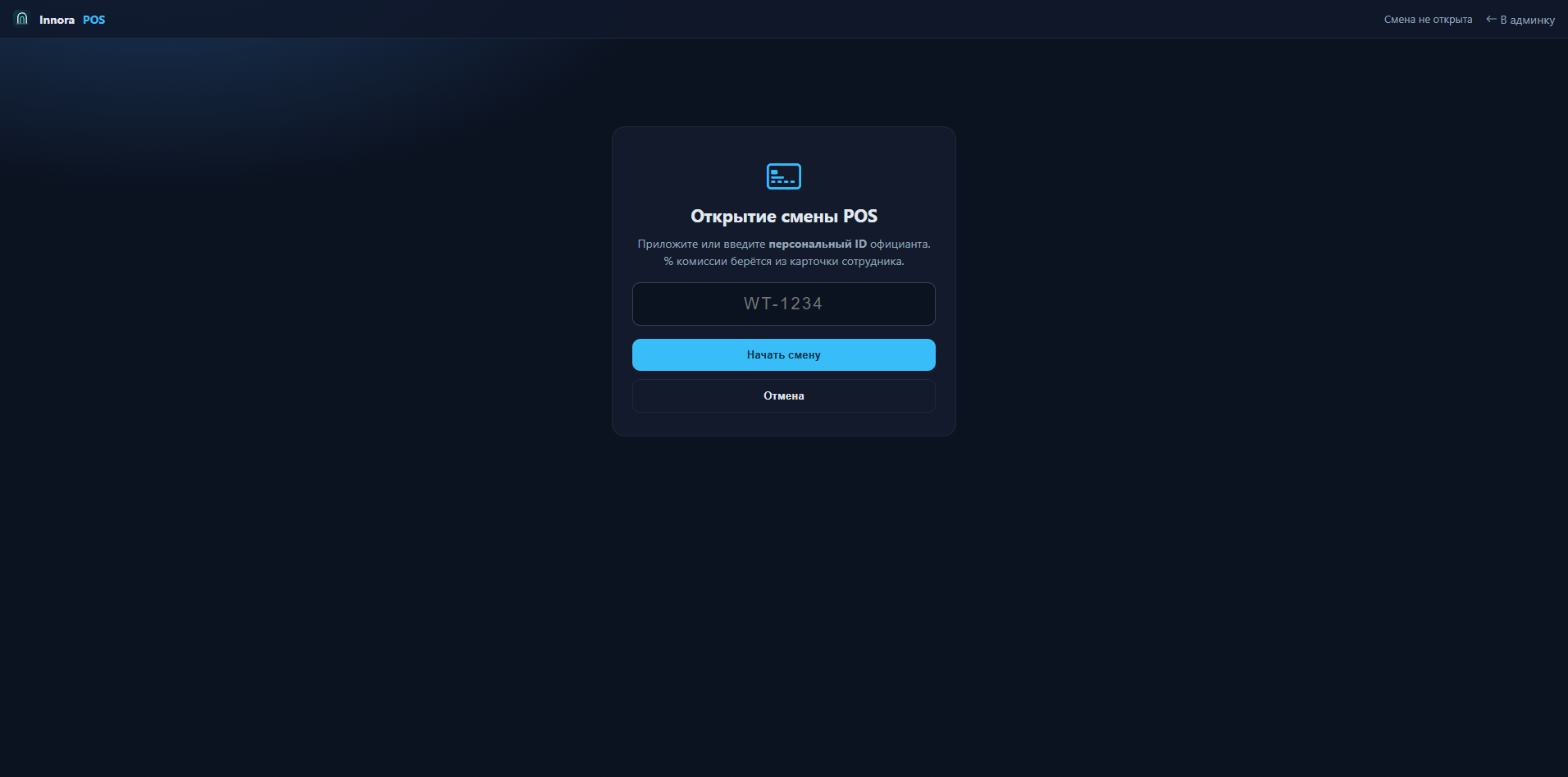
Официант / Бармен POS-терминал (/pos) Открытие смены, выбор столов, пробитие блюд, закрытие чеков
Шеф-повар / Повар KDS-экран кухни (/kitchen, /restaurant/kds) Прием заказов, статусы приготовления, таймеры готовности
Кладовщик / Закупщик Продуктовый склад (/admin/warehouse) Приход сырья, FIFO-партии, техкарты, инвентаризация
Бухгалтер Финансы & Счета, Склад, 1С Выгрузка Контроль выручки, сверка счетов, списание себестоимости
/admin/rbac • Персонал и распределение ролей
Сотрудники и роли RBAC
Разграничение прав доступа: сотрудники отеля, повара KDS, официанты POS и кладовщики.
05

Этап 5: Создание ресторана, цехов кухни и структуры залов

Конфигурация F&B сущности, производственных цехов, плана залов и параметров KDS-монитора.

Шаг 5.1 Создание ресторана и производственных станций кухни

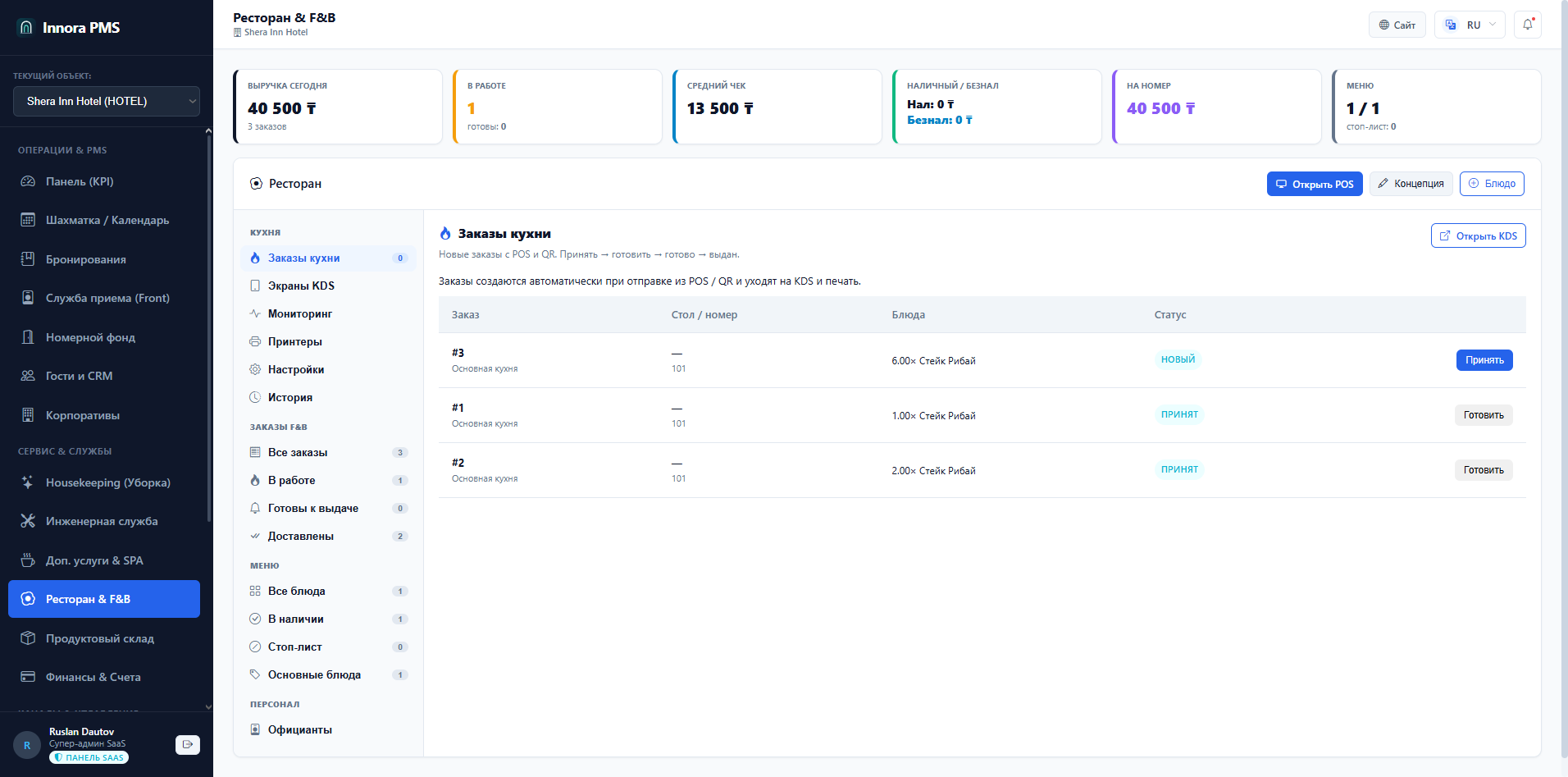
Перейдите в раздел «Сервис & Службы» → «Ресторан & F&B» (/admin/restaurant).

  • Название ресторана: Укажите публичное имя (например: Панорамный ресторан «Alatau Lounge»).
  • Цехи и станции кухни: Innora поддерживает автоматическую маршрутизацию блюд по цехам. По умолчанию создаются станции:
    MAIN (Основная кухня) HOT (Горячий цех) COLD (Холодный цех) BAR (Бар) PIZZA (Пицца) GRILL (Мангал)
  • Вы можете добавить индивидуальные цехи (например: Кондитерский цех или Летняя терраса-бар).
/admin/restaurant • Настройка станций кухни и KDS
Производственные станции кухни
Настройка производственных цехов кухни (HOT, COLD, BAR, GRILL) и нормативов времени приготовления.
Шаг 5.2 План залов, расстановка и нумерация столов

В подразделе «Залы и столы» задайте структуру вашего заведения (например: Главный зал, Летняя терраса, VIP-залы 1-4).

  • Добавьте столы с указанием номера и вместимости (например: Стол 1 — 4 персоны, Стол 2 — 2 персоны, Стол VIP — 10 персон).
  • Каждый стол получает персональный ID для генерации QR-кода и выбора в терминале POS.
06

Этап 6: Продуктовый склад, сырье и технологические карты

Каталог ингредиентов, приход по FIFO, сроки годности и создание техкарт с автоматическим списанием себестоимости.

Шаг 6.1 Каталог сырья и складской учет (Единицы измерения)

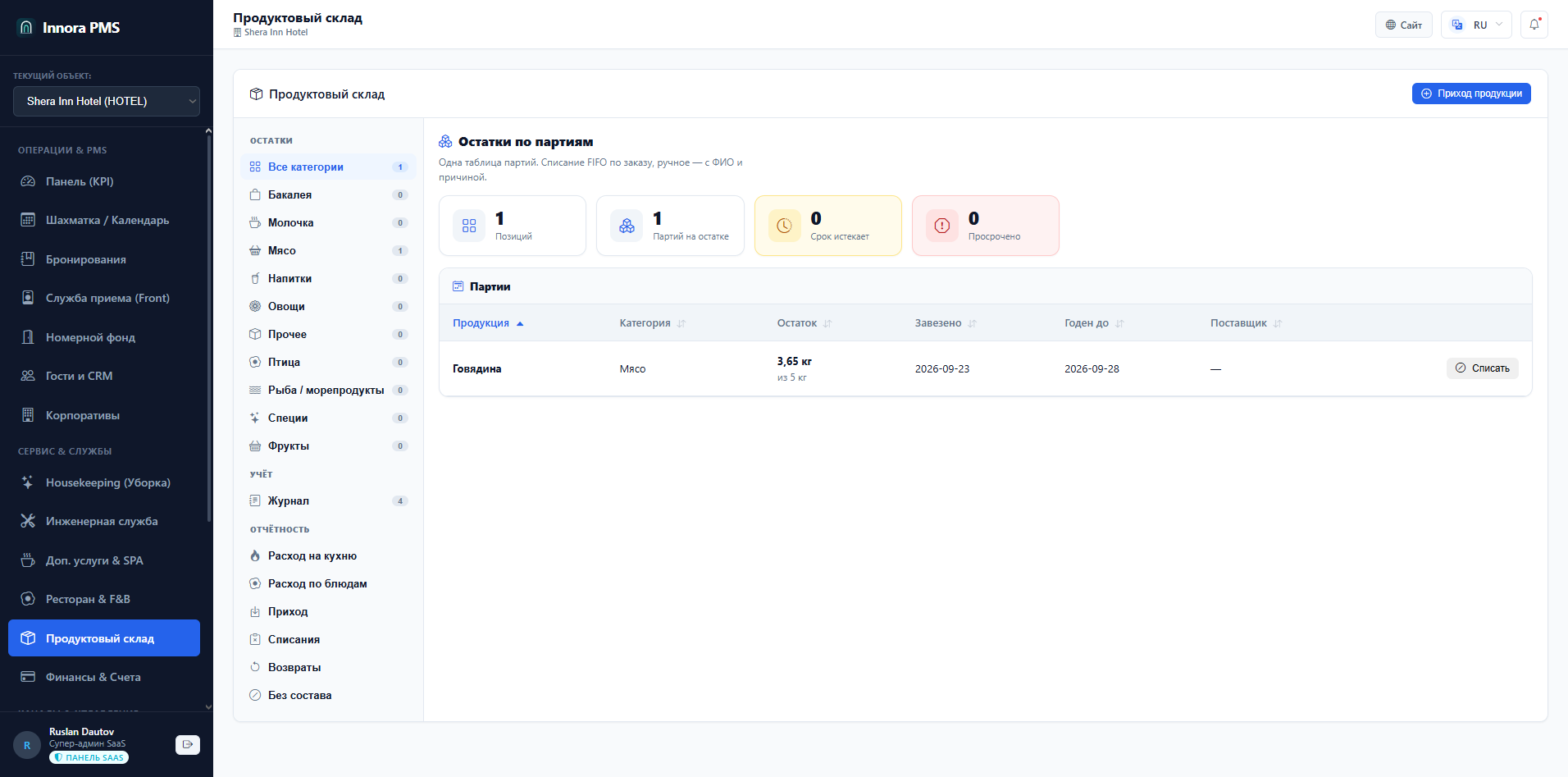
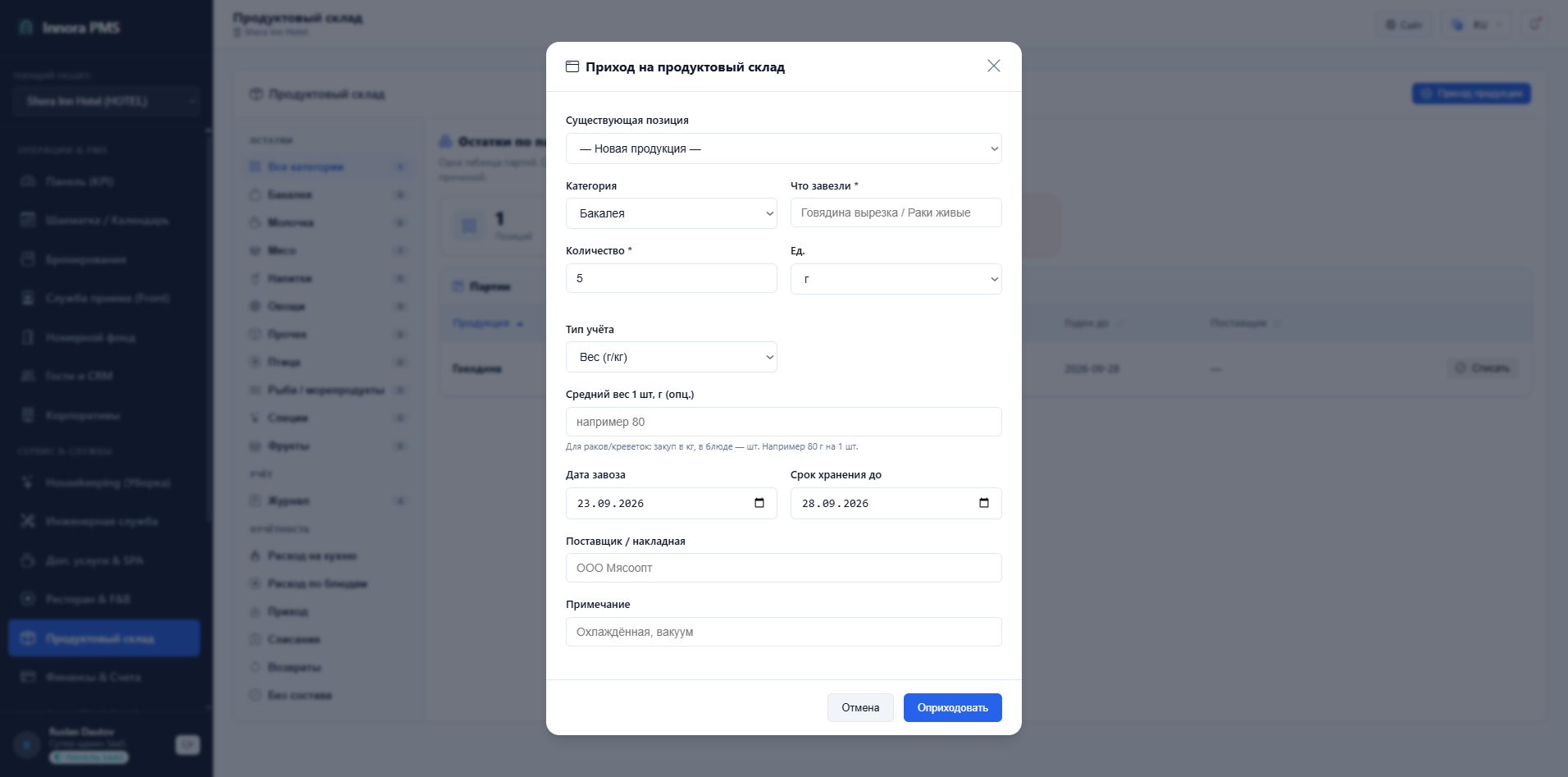
Перейдите в раздел «Сервис & Службы» → «Продуктовый склад» (/admin/warehouse). Заведите номенклатуру закупаемого сырья по категориям:

Мясо Птица Рыба / морепродукты Овощи Фрукты Молочка Бакалея Специи Напитки
Умный мост единиц измерения (Piece Bridge): Если вы закупаете сырье в килограммах (например, яйца, лимоны, тигровые креветки или раки), а в блюде используете штуки — укажите тип учета «Вес» и средний вес 1 штуки (например, 55 г для яйца). В техкарте повар указывает «2 шт», а система автоматически спишет со склада ровно 110 грамм из партии FIFO!
/admin/warehouse • Каталог сырья и остатки
Остатки склада и номенклатура сырья
Продуктовый склад: учет ингредиентов, партии FIFO, сроки годности и текущие остатки.
Шаг 6.2 Создание технологических карт (Рецептур блюд)

Технологическая карта — это формула блюда, определяющая вес брутто/нетто каждого ингредиента, себестоимость и порядок списания.

Критическое правило безопасности Innora: Блюда без созданной технологической карты автоматически снимаются с продажи (блокировка NO_RECIPE)! Это исключает ситуацию, когда официант пробивает блюдо, а сырье не списывается со склада.
  • Откройте карточку блюда в меню или складе и нажмите «Редактировать техкарту».
  • Добавьте ингредиенты из каталога склада (например: Говяжья вырезка — 220 г, Масло сливочное — 25 г, Розмарин — 3 г).
  • Система автоматически рассчитает плановую себестоимость блюда на основе актуальных цен закупки последних партий.
/admin/warehouse • Редактор технологической карты
Технологическая карта и калькуляция блюда
Калькулятор рецептуры блюда: расчет веса брутто/нетто и автоматический расчет себестоимости порции.
07

Этап 7: Формирование меню ресторана

Категории меню, карточки блюд, привязка к цехам кухни, модификаторы и стоп-листы.

Шаг 7.1 Категории и карточки блюд меню

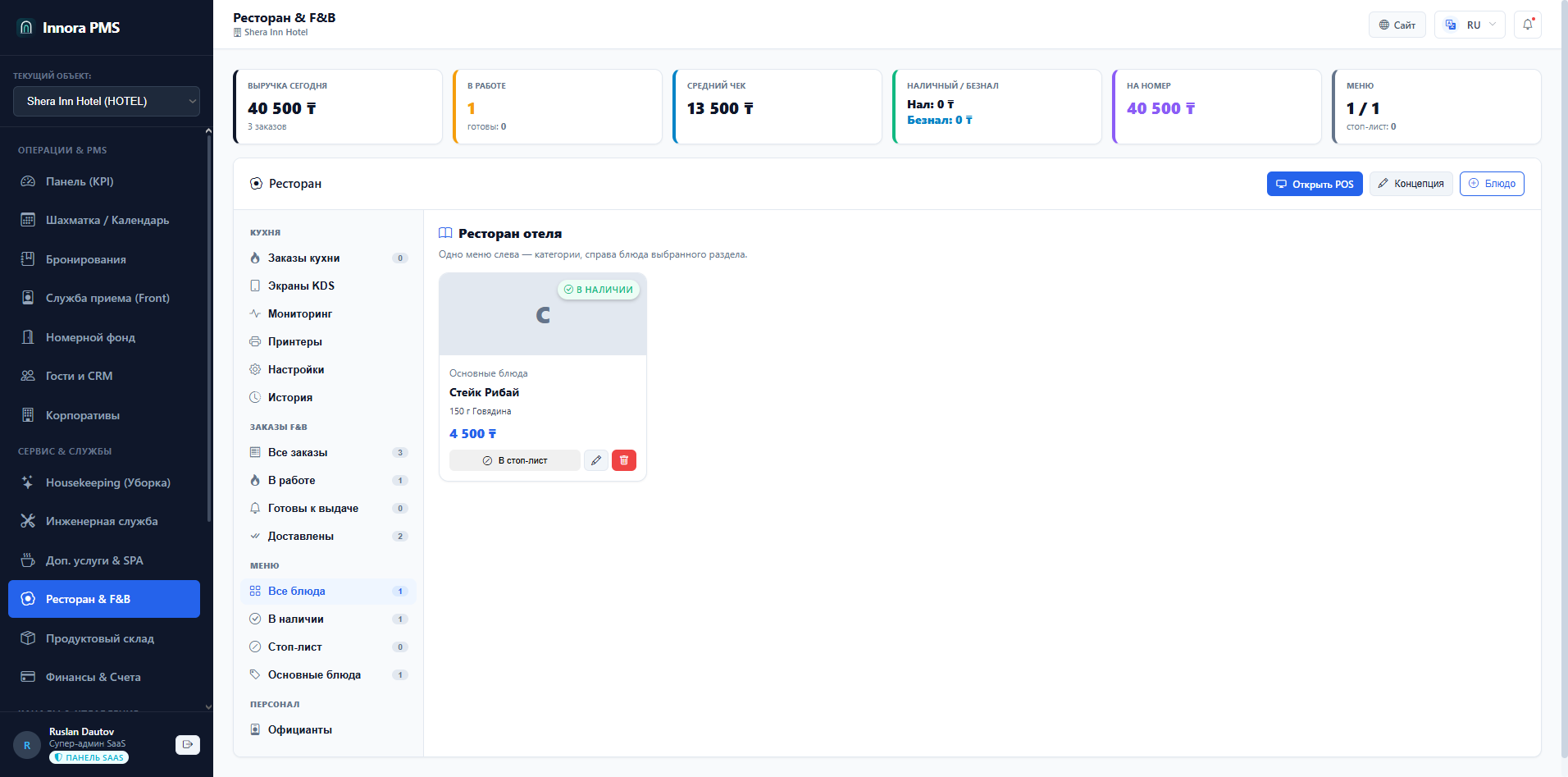
Перейдите в «Ресторан & F&B» → «Меню» (/admin/restaurant).

  • Категории: Создайте разделы (Завтраки, Салаты & Закуски, Супы, Горячие блюда, Гриль & Мангал, Десерты, Барная карта).
  • Добавление блюда: Название, продажная цена, фотография, калорийность (КБЖУ), маркировка аллергенов (глютен, орехи, лактоза).
  • Цех приготовления: Выберите станцию (например, Стейк Рибай → Мангал/Гриль, Лимонад Тархун → Бар). При пробитии заказа на POS чеки автоматически разделятся по соответствующим принтерам и экранам KDS!
/admin/restaurant • Каталог меню ресторана
Каталог меню ресторана
Меню ресторана: разделы, карточки блюд, продажные цены и привязка к станциям кухни.
08

Этап 8: Настройка физической печати чеков (Print Agent)

Установка легковесного фонового сервиса печати для термопринтеров ESC/POS (USB, LAN, Wi-Fi) с разделением чеков по цехам.

Шаг 8.1 Установка Innora Print Agent на рабочий компьютер/сервер

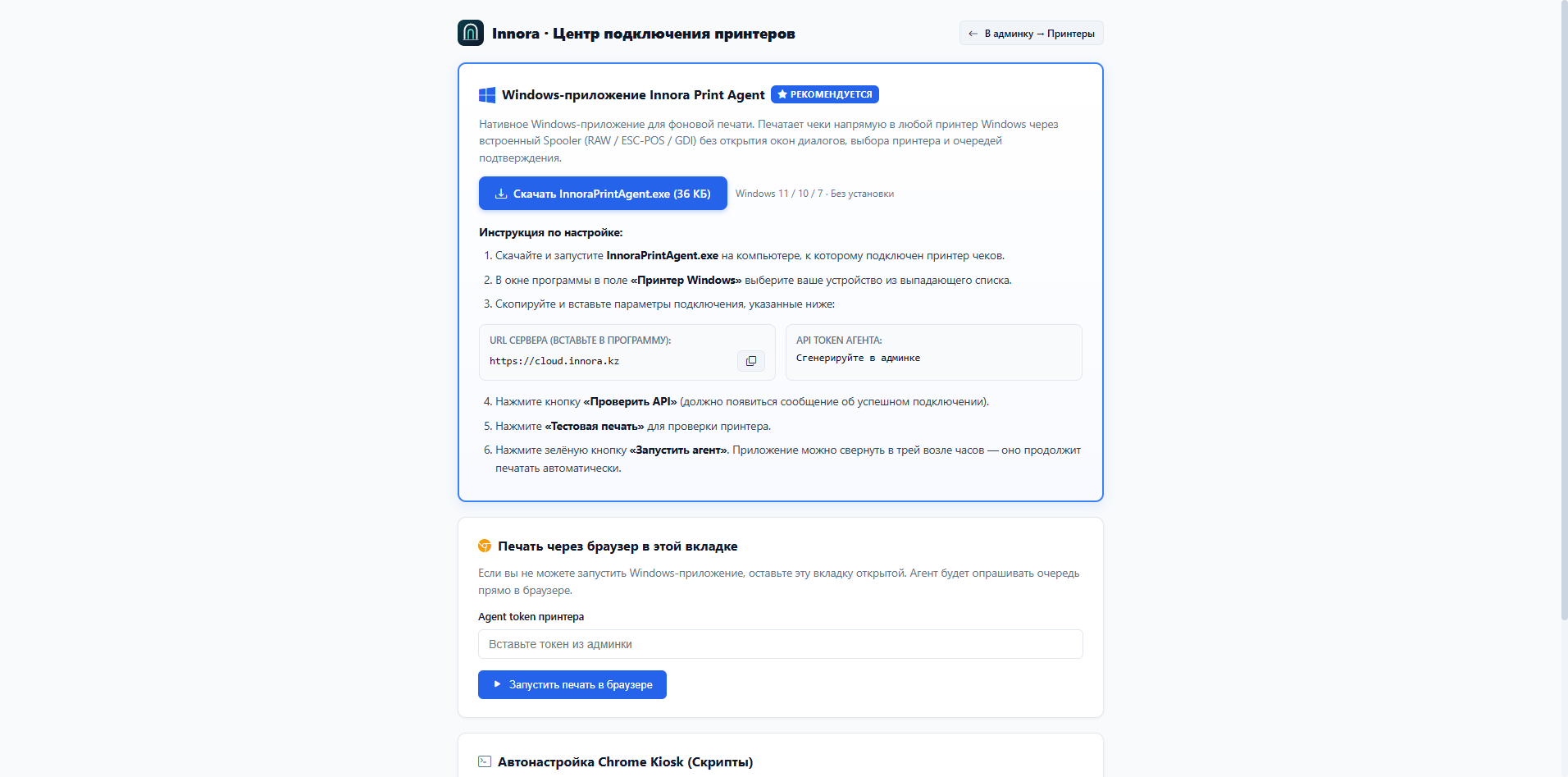
Innora использует специализированный сервис Print Agent, который опрашивает защищенную очередь печати в реальном времени и отправляет raw ESC/POS команды на физические принтеры (XP-58, XP-80, Epson, Sam4s и любые USB/LAN термопринтеры).

  • Откройте страницу /print-agent в браузере.
  • Скопируйте уникальный Токен объекта (Property Print Token).
  • Скачайте скрипт запуска run_print_agent.bat или запустите Python-агент:
PowerShell / Командная строка
python scripts/innora_print_agent.py --url="http://localhost:8080" --token="YOUR_PRINT_TOKEN_HERE"
/print-agent • Центр управления печатью
Центр печати Innora Print Agent
Панель управления физической печатью: статус службы, токен объекта и мониторинг очереди ESC/POS чеков.
Шаг 8.2 Привязка принтеров к станциям кухни (Маршрутизация чеков)

В настройках принтеров сопоставьте станции с физическими устройствами:

  • Кассовый принтер (Ресепшн / Бар): Печать предчека для гостя и фискального чека об оплате.
  • Принтер горячего цеха (Кухня): Мгновенная печать бегунка (встречки) с крупным номером стола, временем и комментариями («Без лука», «Medium Rare»).
  • Принтер бара: Печать коктейлей, чая и напитков.
09

Этап 9: Настройка рабочих мест (KDS-кухня и POS-терминалы)

Практическая работа повара на кухонном мониторе и официанта на кассовом терминале.

Шаг 9.1 Кухонный монитор KDS (Kitchen Display System)

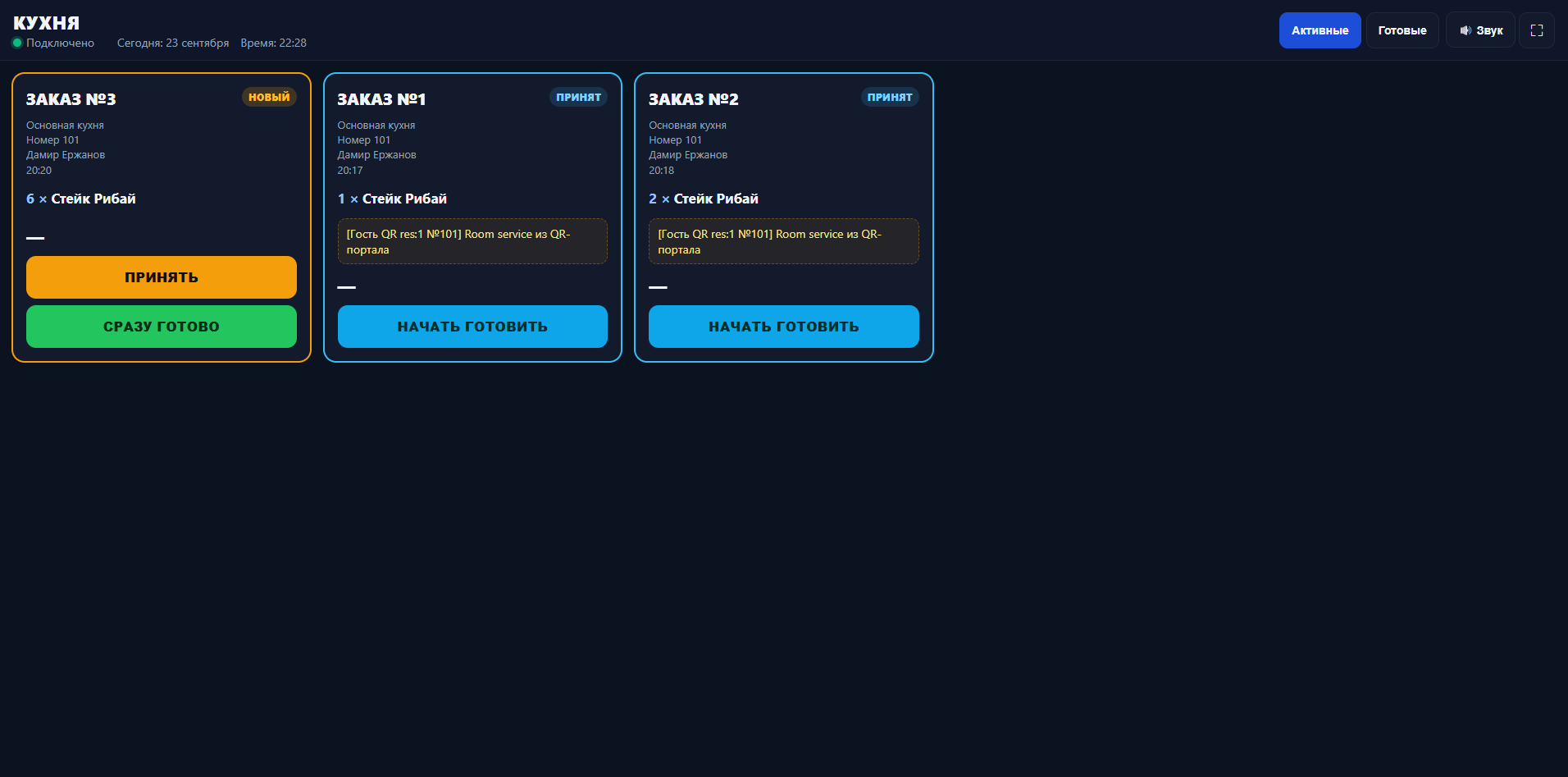
На планшете или сенсорном мониторе повара откройте страницу /restaurant/kds (или /kitchen).

  • Фильтр по цехам: Повар горячего цеха видит только свои позиции, бармен — свои, а шеф-повар может открыть общий вид «Все цехи».
  • Жизненный цикл заказа:
    1. NEW (Новый) 2. PREPARING (Готовится) 3. READY (Готов к подаче)
  • Звуковые алерты и таймеры: При поступлении заказа проигрывается звуковой сигнал. Таймер на карточке меняет цвет с синего на красный, если время превышает норматив.
/kitchen • Кухонный дисплей KDS
Кухонный монитор KDS
Интерактивный экран повара: онлайн-статусы заказов (NEW / PREPARING / READY), таймеры и комментарии.
Шаг 9.2 POS-терминал официанта и кассира

На планшете официанта или моноблоке кассы откройте /pos.

  • 1. Открытие смены: Кассир вводит сумму размена в кассе и нажимает «Открыть смену».
  • 2. Выбор зала и стола: Нажатие на свободный стол открывает корзину заказа.
  • 3. Набор блюд: Быстрый поиск по категориям или строке поиска, выбор модификаторов и комментариев.
  • 4. Отправка на кухню: Кнопка «Отправить заказ» мгновенно отправляет бегунок на KDS поварам и на принтеры цехов.
/pos • POS-терминал официанта и кассира
POS-терминал официанта
Кассовый терминал: выбор залов/столов, быстрое формирование заказа, отправка на кухню и оплата.
Шаг 9.3 Оплата: Запись на номер (Room Charge) & Расчет

Innora поддерживает гибкие методы взаиморасчетов:

Метод оплаты Как работает
На номер отеля (ROOM_CHARGE) Официант выбирает номер комнаты или фамилию проживающего гостя. Сумма чека автоматически добавляется строкой в фолио проживания reservation_items. Гость рассчитывается при выезде (Check-out) на ресепшн.
Банковская карта (CARD) Оплата через банковский POS-терминал.
Наличные (CASH) Внесение наличных с расчетом сдачи в окне терминала.
Смешанная / Раздельная Разделение чека между гостями за одним столом.
10

Этап 10: QR-меню и электронный заказ (Guest App)

Генерация брендированных QR-кодов для столов ресторана и номеров отеля. Бесшовный заказ без установки приложений.

Шаг 10.1 Генератор QR-кодов и дизайн тейбл-тентов

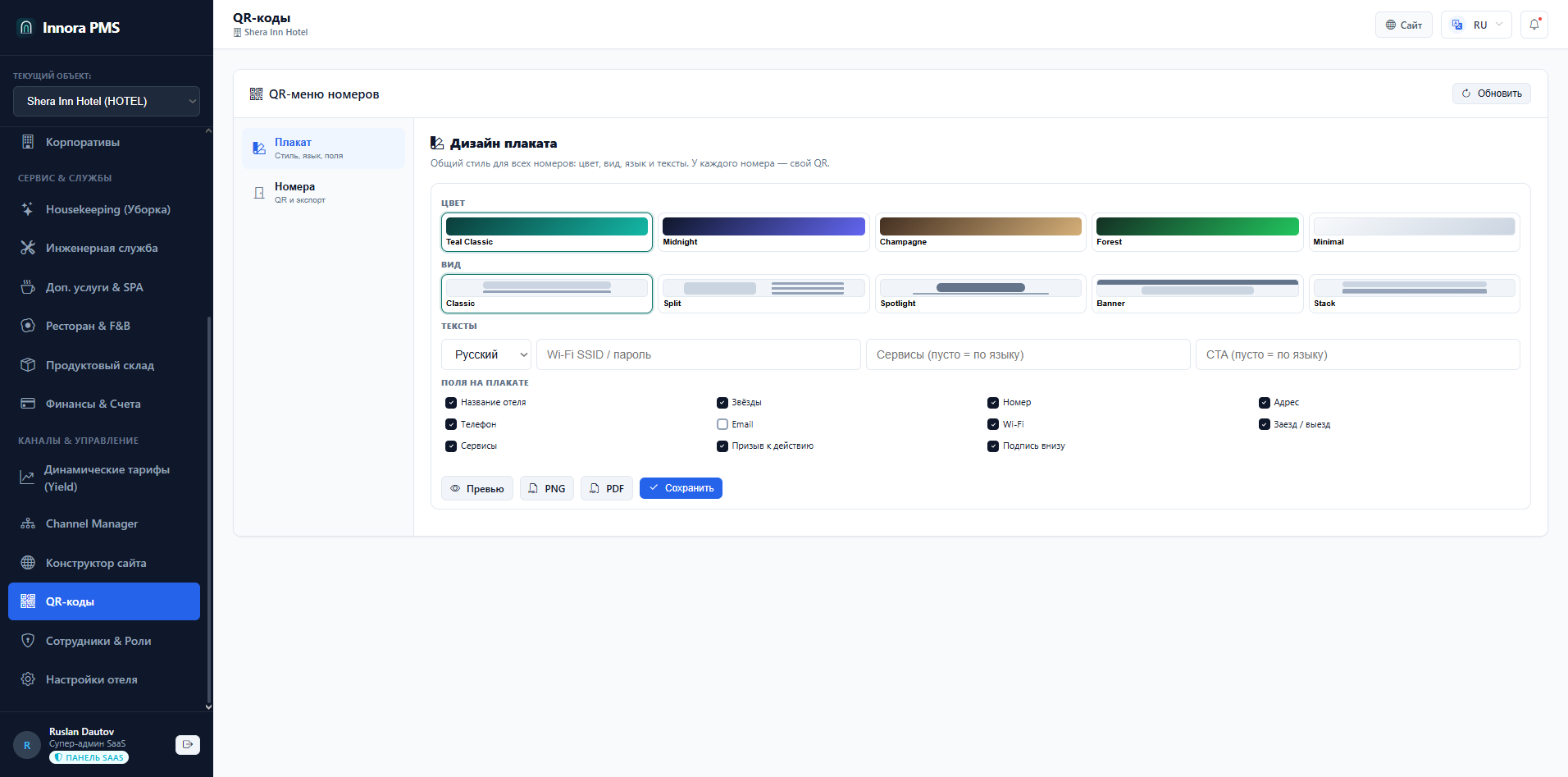
Перейдите в раздел «Каналы & Управление» → «QR-коды» (/admin/qr).

  • Выберите тип QR: «Меню столика ресторана» или «Room Service из номера».
  • Система сгенерирует векторные QR-коды для каждого столика с логотипом отеля и инструкцией для гостя.
  • Нажмите «Скачать PDF для печати» и распечатайте тейбл-тенты / наклейки на столики.
/admin/qr • Генератор QR-кодов для столов
Генератор брендированных QR-кодов
Создание и массовый экспорт в PDF брендированных QR-кодов столиков и Room Service номеров.
Шаг 10.2 Опыт гостя в PWA Guest App

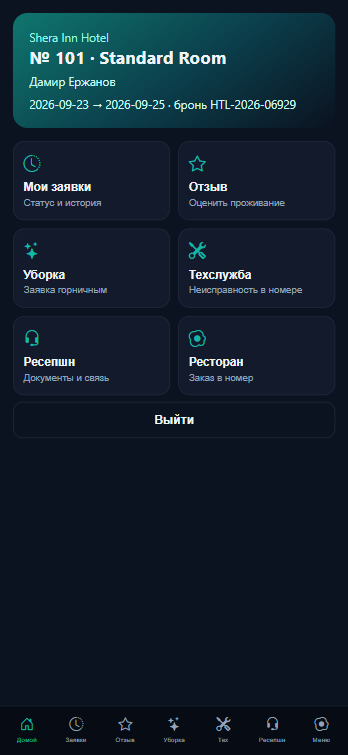
При наведении камеры телефона на QR-код гость моментально попадает в электронное меню (/guest-app) без скачивания сторонних приложений:

  • Просмотр аппетитных фотографий блюд, описания, состава и аллергенов.
  • Добавление в корзину, указание комментариев к заказу («Принести десерт позже»).
  • Оформление заказа: заказ мгновенно появляется на POS официанта и KDS кухни!
/guest-app • Мобильное гостевое веб-приложение
Мобильное веб-приложение для гостя
PWA-интерфейс заказа без установки приложений: наглядное меню, корзина и статус готовности.
11

Этап 11: Официальный запуск и контрольный чеклист

Финальный прогон всех систем, сквозное E2E тестирование и открытие ресторана для гостей.

Шаг 11.1 Сквозной тестовый прогон (E2E Тест)

Перед открытием дверей заведения обязательно проведите контрольную тестовую цепочку:

  1. Откройте смену на POS-терминале кассира (/pos).
  2. Создайте тестовый заказ на Стол №1 (например: 1 Стейк, 1 Салат, 1 Лимонад).
  3. Проверьте, что бегунок напечатался на принтере кухни или отобразился на KDS (/kitchen).
  4. На KDS переведите заказ в статус «PREPARING», а затем «READY».
  5. На POS проверьте получение статуса готовности и проведите тестовую оплату (CASH или ROOM CHARGE).
  6. Убедитесь, что в /admin/warehouse списались соответствующие граммы сырья из партии FIFO.

Интерактивный симулятор себестоимости и маржинальности блюда

Используйте этот калькулятор для быстрого моделирования цен меню и фудкоста перед заведением техкарт в систему.

Маржинальность (Margin):
70.0%
(Цена − Себестоимость) / Цена
Наценка (Markup):
233.3%
(Цена − Себестоимость) / Себестоимость
Валовая прибыль с порции:
3 150 ₸
Прибыль до налогов

Итоговый контрольный чеклист готовности к открытию

Отметьте пункты перед запуском заведения в коммерческую эксплуатацию.

1. Юридическое лицо и профиль объекта заполнены БИН/ИИН, страна, валюта отеля, налоги и адрес зафиксированы на карте.
2. Номерной фонд и тарифы сконфигурированы Номера созданы в шахматке и доступны для Room Charge списаний из ресторана.
3. Учетные записи персонала созданы Логины и роли для ресепшн, поваров, официантов и кладовщика активны.
4. Цехи кухни и столы залов созданы Настроены станции HOT, COLD, BAR, GRILL, залы и нумерация столов.
5. Склад сырья оприходован по FIFO Внесены начальные остатки продуктов с ценами закупки и сроками годности.
6. Технологические карты привязаны ко всем блюдам Ни одно блюдо в меню не заблокировано по статусу NO_RECIPE.
7. Innora Print Agent запущен и протестирован Термопринтеры кухни и кассы печатают бегунки и фискальные чеки без задержек.
8. KDS кухонные планшеты подключены Повара обучены переключать статусы NEW -> PREPARING -> READY.
9. Тейбл-тенты с QR-кодами распечатаны и расставлены QR-коды на столах протестированы камерами смартфонов.
10. Сквозной E2E заказ успешно пробит и закрыт Заказ прошел от стола до кухни, оплачен и списан со склада.